 小机云
小机云ESP32支持Mixly图型编程,让您能快速使用小机云服务
使用要求
ESP32必须是已经烧录了MicroPython固件
建议在Mixly 4.0及以上版本中使用
建议使用ESP32C3或者ESP32S3
使用方法概述
- 下载图形库和example,下载地址 ,提取码: 8888
- 在Mixly中设置-->库管理-->本地导入中导入mixly-lib-xxxx开头的zip文件,里面包含ble和wifi的图形库文件
- example里面是Mixly图标编程使用示例,可以直接在Mixly中打开使用
- 打开相应的example后,从小机云控制台找到您的项目信息
- BLE功能需要在填入BLE的项目信息,IOT功能需要填入IOT的项目信息 然后使用打印出来的MAC在相应的项目中创建设备
蓝牙使用小程序:小机云蓝牙
WIFI使用小程序:小机云物联
ESP32 图形编程使用小机云物联
1. 准备项目信息
在电脑打开小机云控制台 xsgee.com。创建或选择您的WIFI项目。在更多中查看项目详情,如下图。要注意:是WIFI项目,不是蓝牙项目

项目卡片
我们需要准备两个信息,ProjectId,ProjectSecret
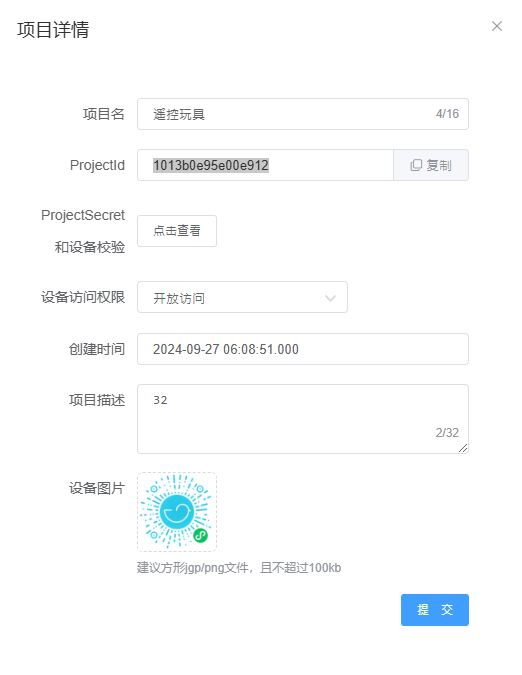
项目信息
2. 填入项目信息
把项目信息填入到图形块中
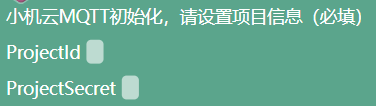
3. 获取WIFI MAC
填写完上面的项目信息后,上传代码,重启ESP32 WIFI连接成功后会在串口窗口,会看到下面启动日志: 注意使用正确WIFI账号密码,2.4G WIFI
WIFI MAC: 9CCC016044924. 创建设备
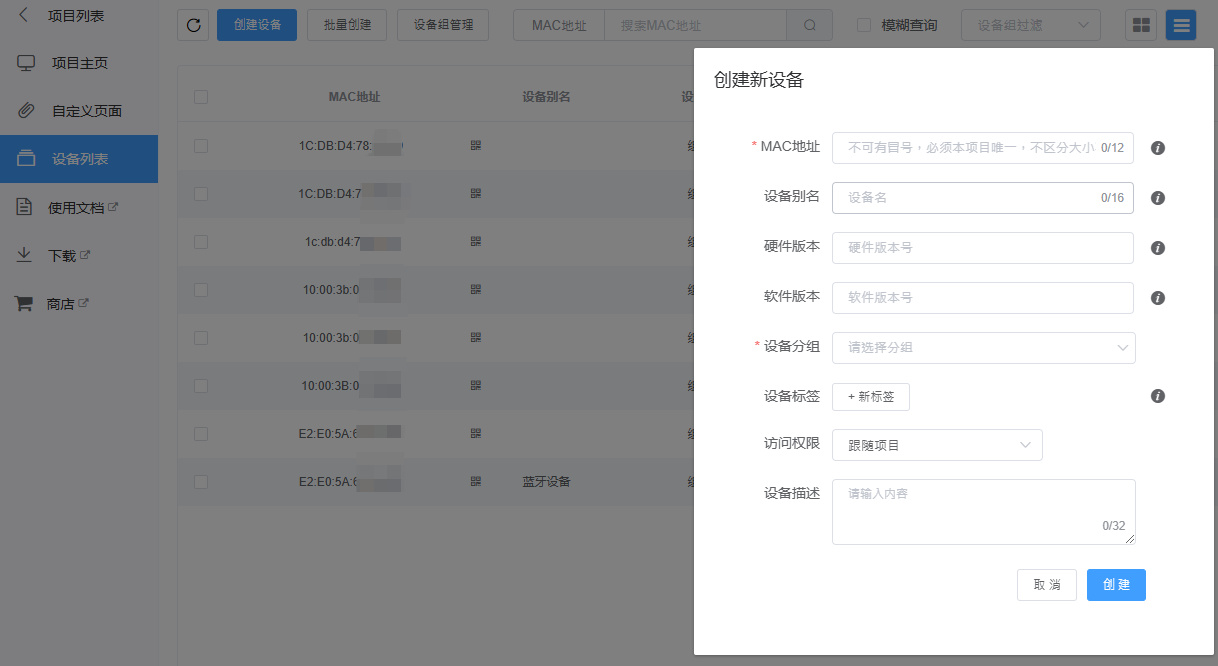
在您刚才选择的WIFI项目中,进入项目-->设备列表-->创建设备。输入上面得到的MAC地址(注意是无冒号),选择任意分组,点击创建即可
小机云物联微信小程序
完成上述步骤后,进入小机云物联微信小程序,登录您的账户,找到您的项目和设备,点击后会加载设备页面

编辑自定义页面
这里已经完成小程序和硬件的连接。后续您可以在控制台中编辑您的设备页面。 请查看《如何使用小机云》界面工作原理简述
补充资料
### MicroPython 固件下载地址:
https://micropython.org/download/?
### ESP32 MicroPython通用固件下载地址
https://micropython.org/download/ESP32_GENERIC_C3/
https://micropython.org/download/ESP32_GENERIC_S3/

烧录工具可以使用 esp32 官方的固件烧录工具flas_download_tool