 小机云
小机云入门指引
本文介绍拿到X-B01蓝牙模块后,如何快速上手小机云蓝牙服务和蓝牙硬件
首次使用前请先阅读如何使用小机云蓝牙一文
X-B01蓝牙模块:购买地址
步骤概述
- 电脑登陆小机云拿到蓝牙项目信息
- 配置模块的项目项目
- 获取模块的MAC地址,到小机云控制台创建设备
- 使用小机云蓝牙小程序搜索连接您的蓝牙硬件。
准备
硬件准备:
- X-B01蓝牙模块插针底板
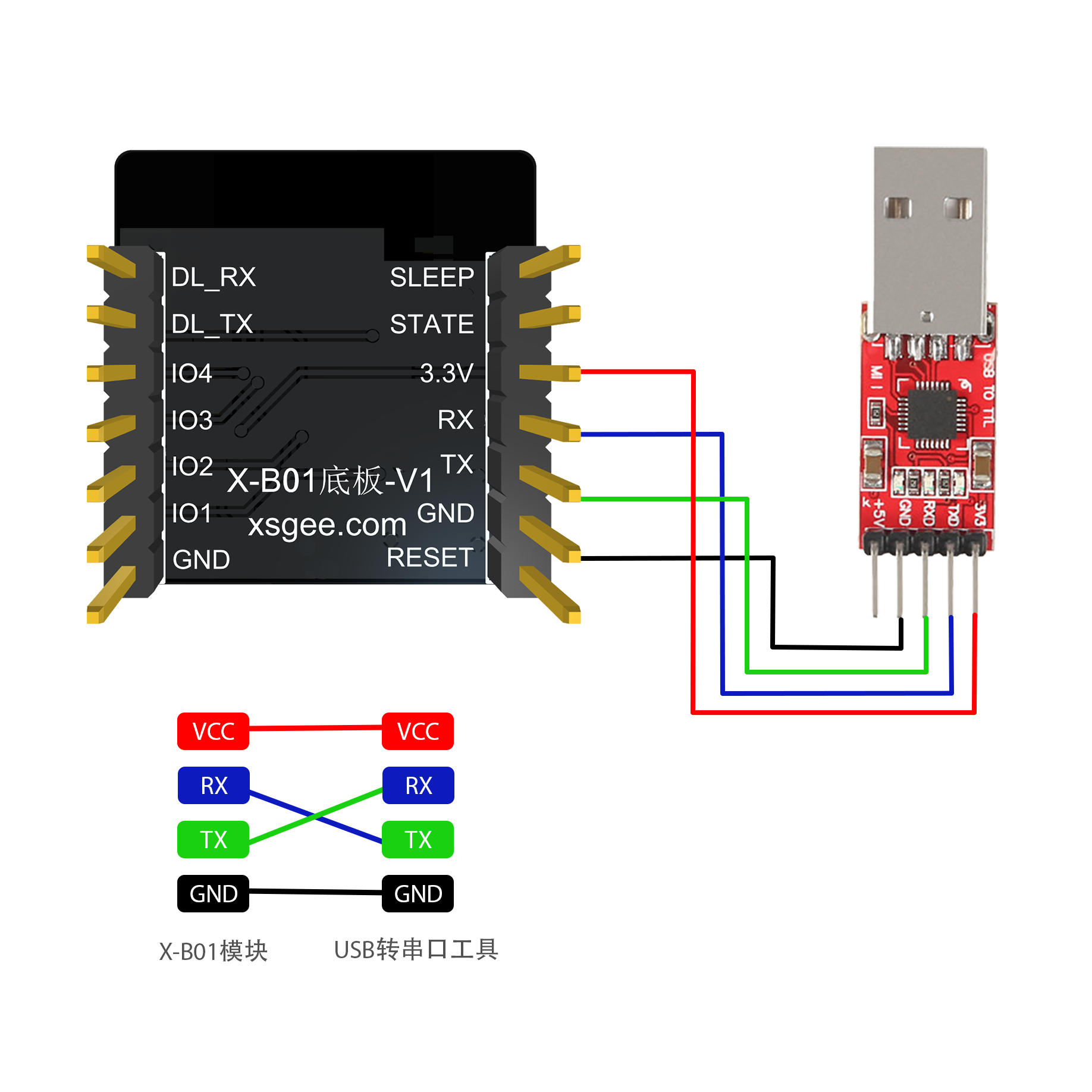
- USB转串口模块(带3.3V输出)
调试工具准备:
下载小机云调试工具,并安装。下载地址。(仅支持win10及以上版本系统和MAC,如果为win7及以下的电脑,可以使用其他串口工具代替)
电脑连接设备:用USB转串口工具连接模块与电脑:分别插入底板的VCC,GND,RX,TX,串口工具的RX与TX需要与蓝牙模块的RX、TX反接。注意:部分串口工具的3.3V输出可能会出现供电不稳定,导致模块断开链接的情况
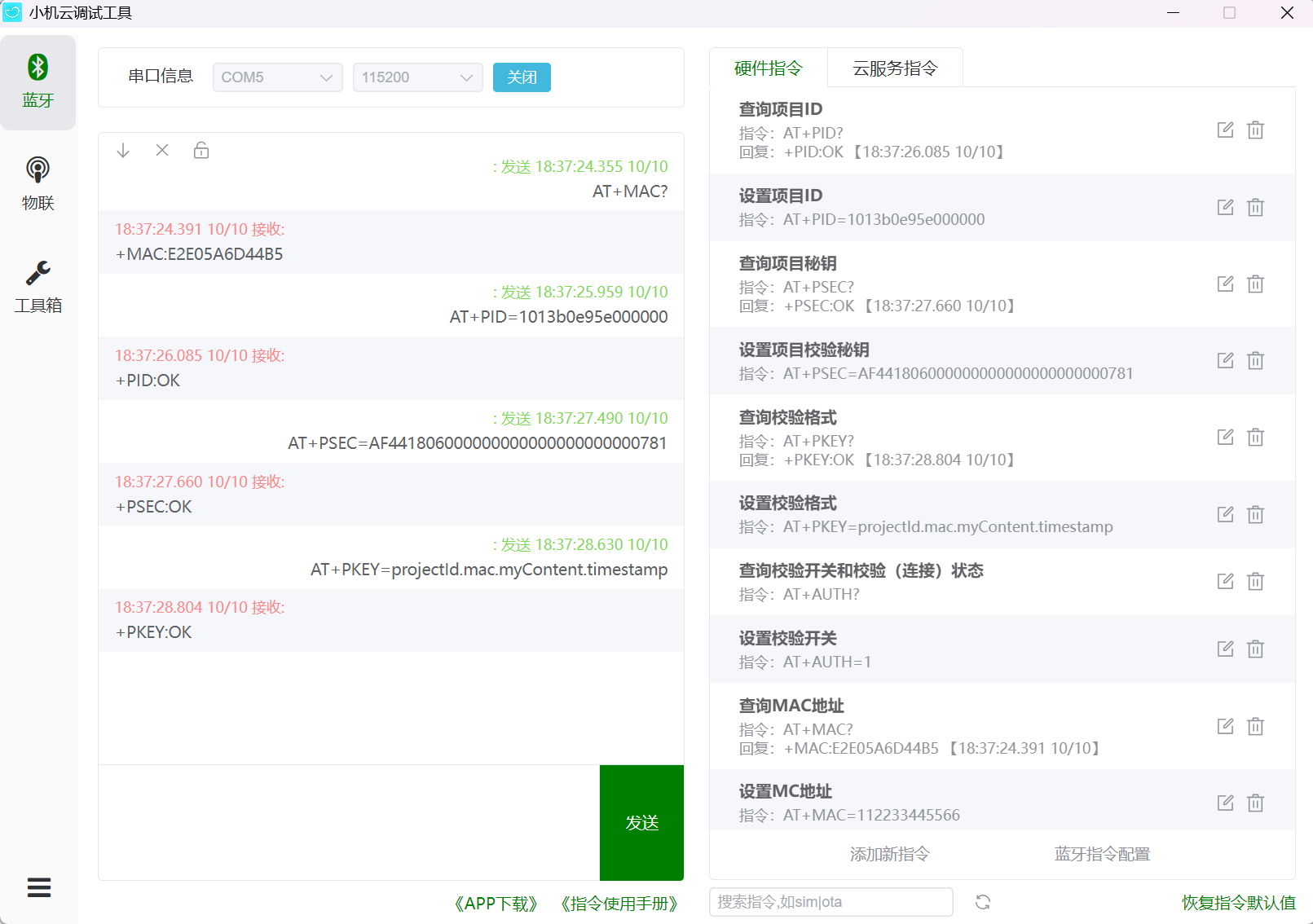
使用小机云调试工具,蓝牙-->串口信息中选择您的串口工具的端口,波特率选择115200-->打开。
打开成功后,切换到硬件指令页,点击发送查询MAC地址指令,如果模块有回复MAC则表示蓝牙模块与小机云调试工具连接成功。
视频教程
获取项目信息与创建设备
# 查看项目ID(ProjectId)和项目秘钥(ProjectSecret)。
- 登录进入小机云控制台,xsgee.com
- 登录后可以看到您的项目列表,如果没有则需要手动创建蓝牙项目
- 点击您的项目卡片右上角的小冒号,查看项目详情。您需要记录下以下信息,后面用得上:
- 项目ID(ProjectId)
- 项目秘钥(ProjectSecret)
- 校验内容格式
# 使用蓝牙模块的MAC地址,在小机云创建设备
- 在控制台,进入您的蓝牙项目,在进入设备列表页,点击创建设备。输入硬件的MAC地址,选择分组,点击创建即可。
# 自定义页面
您的项目下一般会有一个默认的页面。
建议:我们可以忽略此步骤,继续完成下面的步骤,快速熟悉整个工作流程后,再进一步完善自定义页面。更多自定义页面介绍
配置项目信息
在小机云调试工具中,使用下面指令分别向模块配置项目信息。只需要向模块配置一次即可。
AT+PID=
ProjectIdAT+PSEC=
ProjectSecretAT+PKEY=
校验内容格式
 苹果和安卓均可扫码下载二维码下载
 小机云蓝牙微信小程序
完成上述步骤后,进入小机云蓝牙微信小程序,登录您的账户,搜索连接蓝牙硬件

以下描述的描述中小程序和APP的操作是相同的(统一称为APP),只是在不同的平台上操作。
模块校验
- 连接成功后模块会自动向APP发起校验,模块会把校验结果通过串口返回。
- 也可以使用
AT+AUTH=?\r\n查看校验状态和连接状态- AT+AUTH=1,0:蓝牙未连接
- AT+AUTH=1,1:蓝牙已经连接未校验
- AT+AUTH=1,2:蓝牙已连接已校验成功
校验结果:
+AUTH:1\r\n | 设备与APP校验成功 |
|---|---|
+AUTH:0\r\n | 设备与APP校验失败 |
校验异常
| 异常通知格式 | 触发场景 |
|---|---|
+PKEY:0\r\n | 项目密钥(project_key)为空时 |
+PSEC:0\r\n | 项目密钥(project_secret)为空时 |
+PID:0\r\n | 项目 ID(project_id)为空时 |
模块状态灯默认工作状态
| 模块状态 | 状态灯 |
|---|---|
| 上电开机就绪 | 常亮 |
| 蓝牙已连接 | 闪烁 |
查看连接状态和页面数据发送

APP加载出来的自定义页面
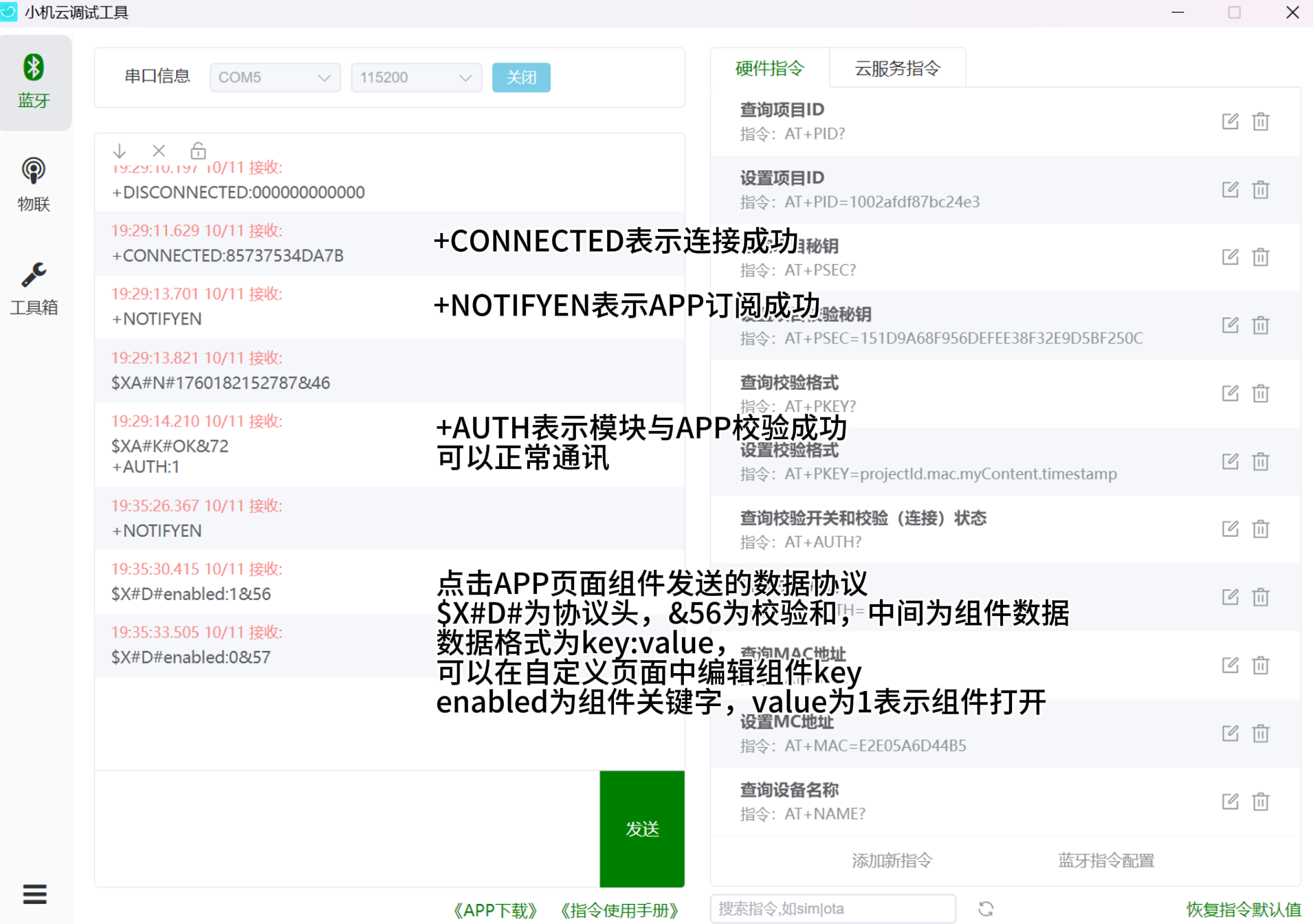
小机云调试工具收到的数据
如果您无法搜索或连接到蓝牙硬件,可以查看文章《常见问题》